메타태그 SEO 설정법 — title, description, OG 태그까지
최고관리자 · 2026-09-03 19:55
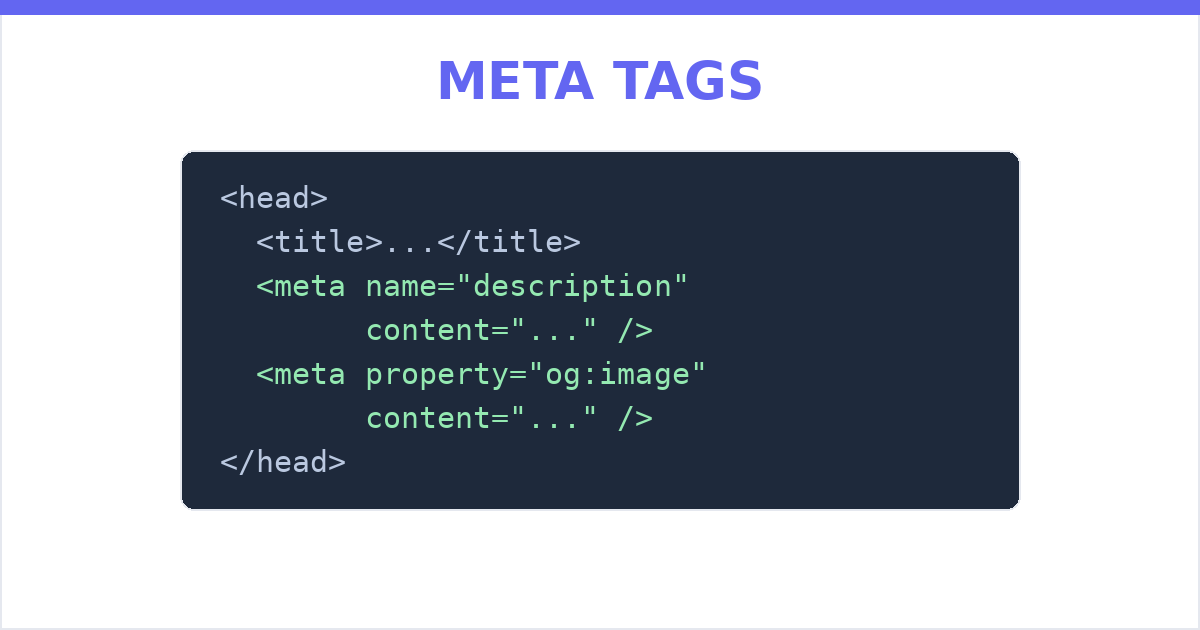
메타태그는 검색결과와 카톡 공유 화면에서 방문자가 본문보다 먼저 만나는 '페이지의 명함'입니다. 본문을 아무리 공들여 써도 title이 중간에 잘리고 미리보기 이미지가 비어 있으면 클릭 자체가 일어나지 않습니다. 이 글에서는 title, meta description, OG 태그 세 가지의 작성 공식과 한글 기준 글자수, 그리고 설정 후 구글·네이버에서 확인하는 순서까지 복사해서 쓸 수 있는 예시로 정리합니다. 메타태그가 전체 SEO 작업에서 어느 위치에 있는지는 구글 SEO 최적화 총정리를 먼저 보시면 이해가 빠릅니다.
① title 태그 — 순위와 클릭을 동시에 좌우하는 한 줄
검색결과에서 파란색으로 보이는 제목이 title 태그입니다. 구글이 페이지 주제를 판단할 때 가장 먼저 읽는 신호이고, 네이버는 title을 거의 그대로 노출하기 때문에 두 검색엔진 모두에 영향을 줍니다. 이 절을 읽고 나면 '무엇을 앞에 두고 무엇을 뺄지'가 정리됩니다.
길이는 한글 기준 25~30자 안팎을 권합니다. 한글은 영문보다 글자당 차지하는 폭이 넓어서, 같은 글자수라도 모바일 검색결과에서 더 일찍 잘립니다. 실무에서는 "강남 임플란트 비용 | ○○치과"처럼 검색어 → 부연 → 브랜드 순서를 기본형으로 잡고, 브랜드명은 잘려도 상관없는 맨 뒤에 둡니다.
- 페이지마다 다르게: 전 페이지가 같은 title이면 구글이 본문에서 임의로 제목을 뽑아 노출합니다. 어떤 문장이 나갈지 통제할 수 없게 됩니다.
- 키워드 반복 금지: "임플란트, 임플란트 비용, 임플란트 가격"처럼 나열하면 오히려 제목이 바꿔치기당하기 쉽습니다. 핵심 키워드 하나, 보조 표현 하나면 충분합니다.
- 검색 의도 맞추기: 같은 '임플란트'라도 비용을 찾는 사람과 후기를 찾는 사람은 다른 결과를 클릭합니다. 그 페이지가 답하는 질문을 title에 담으세요.
작성 예:
<title>메타태그 SEO 설정법 — title, description, OG 태그까지 | 퍼스트클릭</title>
② meta description — 순위 요소는 아니지만 클릭을 만든다
제목 아래 회색 설명문입니다. 구글이 순위 계산에 직접 쓰지는 않지만, 같은 화면에 노출된 열 개 결과 중 어느 것을 누를지는 결국 이 문장이 결정합니다. 검색어와 겹치는 단어는 굵게 표시되므로 타겟 키워드를 자연스럽게 한 번 넣어 두면 눈에 먼저 들어옵니다.
길이는 한글 기준 70~80자 안팎이 안전합니다. 쓰는 요령은 하나입니다. '무엇을 알아봅니다'가 아니라 '읽고 나면 무엇을 갖게 되는지'를 쓰는 것입니다. "메타태그 설정법을 알아봅니다"보다 "title 글자수, description 작성 공식, OG 태그 예시까지 복사해서 쓸 수 있게 정리했습니다"가 클릭이 나옵니다. 병원·학원처럼 지역 기반 업종이라면 지역명과 대표 서비스, 그리고 예약이나 상담 같은 다음 행동을 한 문장 안에 넣는 방식이 잘 맞습니다.
작성 예:
<meta name="description" content="title 글자수부터 OG 태그까지, 복사해서 바로 쓰는 메타태그 SEO 설정법을 예시와 함께 정리했습니다.">
description을 비워 두면 구글이 본문 아무 곳이나 잘라서 보여 줍니다. 그 문장이 하필 푸터의 사업자 정보일 수도 있으니, 유입이 많은 페이지부터 하나씩 채우는 것이 순서입니다.
③ OG(Open Graph) 태그 — 카톡 공유 화면을 결정
카카오톡·페이스북·인스타 DM에 링크를 붙였을 때 뜨는 미리보기 카드가 OG 태그로 만들어집니다. 한국은 콘텐츠가 단톡방과 네이버 카페·블로그를 통해 퍼지는 비중이 크기 때문에, 검색 순위와 별개로 이 카드 한 장이 유입을 좌우하는 경우가 많습니다. 없으면 밋밋한 텍스트 링크만 보이고, 있으면 이미지+제목+설명 카드가 뜹니다. 필수 4종은 다음과 같습니다.
<meta property="og:title" content="메타태그 SEO 설정법"> <meta property="og:description" content="title부터 OG 태그까지 한 번에 정리"> <meta property="og:image" content="https://내도메인/uploads/seo-metatags.png"> <meta property="og:url" content="https://내도메인/blog/meta-tags-seo-guide">
og:image는 1200×630px 가로형 이미지를 권하며, 주소는 반드시 https://부터 시작하는 절대경로로 적어야 합니다. 상대경로로 넣으면 카톡에서 이미지가 비어 보입니다. og:title은 검색용 title과 같을 필요가 없습니다. 검색결과에서는 키워드가 앞에 와야 하지만, 단톡방에서는 "카톡 미리보기 안 뜰 때 고치는 법"처럼 사람이 읽고 싶어지는 문장이 더 잘 눌립니다.
실무 팁: 수정했는데 카톡 미리보기가 그대로라면 잘못된 게 아니라 캐시입니다. 카카오 developers의 OG 캐시 초기화 도구나 페이스북 공유 디버거에서 URL을 한 번 다시 읽어 주면 새 카드로 바뀝니다.
④ 함께 넣어두면 좋은 태그와 빼야 할 태그
세 가지 핵심 태그를 잡았다면, 색인과 모바일 판정에 관여하는 태그를 함께 점검합니다. 대부분 한 줄짜리지만 빠지거나 잘못 들어가면 앞의 작업이 통째로 무효가 됩니다.
- robots 태그 — index, follow가 기본값이라 생략해도 됩니다. 문제는 반대 경우입니다. 개발 단계에서 넣어 둔 noindex가 오픈 후에도 남아 있는 사례가 의외로 흔합니다. 색인이 막히는 원인과 해결 순서는 구글 색인 문제 해결 글에서 다룹니다.
- canonical 링크 — 페이지의 대표 주소 선언입니다. www 유무, http/https, 파라미터가 붙은 주소가 각각 다른 페이지로 색인되는 것을 막아 줍니다.
- viewport 태그 — 모바일 최적화 판정의 전제 조건입니다. 없으면 반응형으로 만들어 놓고도 모바일 친화적이지 않다고 판정될 수 있습니다.
- 사이트 소유 확인 태그 — 구글 서치콘솔과 네이버 서치어드바이저는 각각 소유 확인용 meta 태그를 발급합니다. 두 개 모두 head에 넣어 두어야 색인 요청과 노출 데이터를 받을 수 있습니다.
- meta keywords는 넣지 마세요. 구글이 2009년부터 순위에 쓰지 않는다고 공식 발표했고, 남는 효과라고는 경쟁사에게 우리 타겟 키워드 목록을 알려 주는 것뿐입니다.
설정 후 확인하는 순서
태그를 넣었다고 끝이 아니라, 실제로 출력되는지와 검색엔진이 그대로 받아들였는지를 따로 확인해야 합니다. 아래 순서대로 한 번만 돌려 보세요.
- 페이지에서 우클릭 → '페이지 소스 보기'로 head 안에 태그가 실제로 출력되는지 확인합니다. 관리자 화면에서 입력했는데 소스에는 없는 경우가 테마·플러그인 충돌로 자주 생깁니다.
- 구글에서 site:내도메인 으로 검색해 노출되는 제목·설명이 의도한 문장인지 봅니다. 구글이 제목을 바꿔 보여 준다면 title이 너무 길거나 페이지 내용과 안 맞는다는 신호입니다. 반영 이후의 클릭률 변화는 구글 서치콘솔 가이드의 실적 보고서에서 추적하세요.
- 네이버는 서치어드바이저의 '웹 페이지 최적화' 진단에서 title·description·OG 태그 누락 여부를 항목별로 보여 줍니다. 구글과 네이버를 따로 확인하는 이유는 두 엔진이 같은 태그를 다르게 해석하는 경우가 있기 때문입니다.
- 워드프레스라면 플러그인으로 페이지별 title·description·OG 이미지를 한 화면에서 관리할 수 있습니다. 설정법은 워드프레스 SEO 최적화 글에 정리해 두었습니다.
메타태그는 한 번 잡아 두면 페이지가 노출될 때마다 계속 일하는 자산입니다. 전 페이지를 한꺼번에 손보려 하지 말고, 유입이 가장 많은 페이지 하나부터 위 공식대로 고쳐 보세요. 그 한 페이지의 클릭률 변화가 나머지 페이지를 손볼 근거가 됩니다.
내 사이트는 지금 어떤 상태일까? 무료 SEO 점검 도구로 구글·네이버 최적화 상태를 1분 만에 확인해 보세요. 전문가 진단이 필요하면 무료 상담으로 문의하실 수 있습니다.
읽고도 막히는 부분이 있다면, 현황 진단은 무료입니다.